Logic’S
Gestion x Helmac
Guide d’installation et de configuration
Principes de fonctionnements
Il est possible de connecter Logic’S Gestion avec les produits Helmac de deux façons différentes :
1.
Liaison par HTR
Helmac propose un logiciel (HTR) qui permet de recevoir des données issues de ses balances. Ces données sont écrites dans un fichier au format texte organisé selon des paramètres personnalisables et mis à disposition automatiquement dans un répertoire sur l’ordinateur.
Logic’S intègre ces fichiers automatiquement.
2.
Liaison directe par SQL (en cours de développement)
La gamme sous environnement Linux d’Helmac permet une connexion directe par SQL à ses données.
Logic’S se connecte au système Helmac par TCP IP et communique directement avec les balances.
Remarque : Il est aussi possible d’utiliser la liaison par HTR sur les systèmes Linux grâce au logiciel HSM Plus Helmac.
Partie
Logic’S Gestion
1.
Installation de Logic’S Gestion x Helmac
Le fichier d’installation est une archive avec un déploiement automatisé qui crée un répertoire dans lequel sont copiés les fichiers et dossiers nécessaires. Le chemin par défaut est : C:\LogicS
· Téléchargement : https://helmac.logics-gestion.fr
Logic’S utilise une base de données PC Soft HF SQL. Il est nécessaire d’installer le moteur de cette base sur l’ordinateur qui accueille Logic’S. Le fichier d’installation est inclus dans le fichier d’installation (voir la section « Installation personnalisée »)
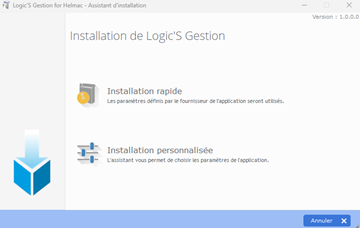
1. Installation rapide
Les fichiers nécessaires au logiciel sont copiés dans le répertoire par défaut C:\Logics ainsi que le fichier modèle de configuration pour HTR (Config HTR – LogicS – vx.x.htr)
2. Installation personnalisée
Cette option permet de modifier le répertoire d’installation, de sauvegarde éventuelle de l’installation en cours s’il y a une mise à jour et l’installation du moteur de bases de données HFSQL Client/Serveur.
La base données « LOGICS » est installée dans un répertoire par défaut qui est personnalisable dans le centre de contrôle HFSQL.
2. Configuration de Logic’S Gestion x Helmac
Premier lancement
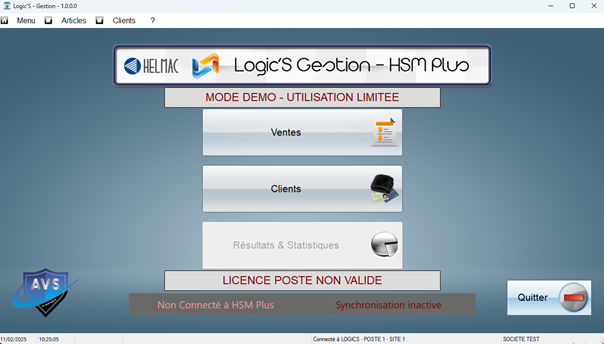
1. Enregistrement de la licence
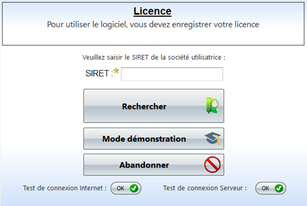
Saisissez le SIRET de la société
utilisatrice du logiciel et validez par Rechercher
Si aucune licence n’a été enregistrée préalablement, vous devrez saisir les informations de la société et terminer par Valider. La licence est enregistrée et en attente de validation.
Si une licence existe, vous devrez saisir le code de vérification nécessaire au nouvel enregistrement. Si vous ne disposez pas de ce code, contactez le service technique sur support@logics-gestion.fr
2. Configuration
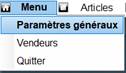
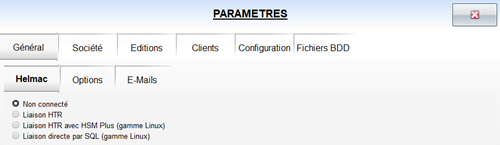
Ouvrez la section « Paramètres généraux » dans « Menu » en haut à gauche de la page d’accueil. Les options se trouvent dans la section Général et Helmac
1. Liaison avec HTR
En
cours de développement
2. Liaison avec HTR via HSM Plus
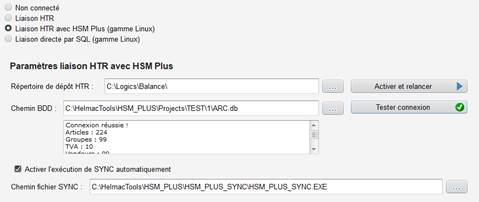
Répertoire de dépôt HTR : Répertoire de dépôt par HTR des fichiers txt générés par les opérations sur la balance.
Chemin BDD : Chemin vers la base ARC.db du projet HSM Plus.
Le bouton Tester connexion fait apparaitre le résultat du test et permet de visualiser le contenu de la base en résumé.
Option : Activer l’exécution automatique de SYNC.
Chemin fichier SYNC : Chemin vers l’utilitaire Helmac de synchronisation HTR.
Le bouton Activer et relancer redémarre le logiciel lorsque les paramétrages sont terminés.
3. Liaison directe par SQL
En
cours de développement
3. Configuration de HSM Plus
Configuration de HTR : Le fichier de
configuration HTR est copié dans le répertoire de Logic’S : Config
HTR - LogicS - vx.x.htr
HTR permet l’import de ce fichier de configuration.
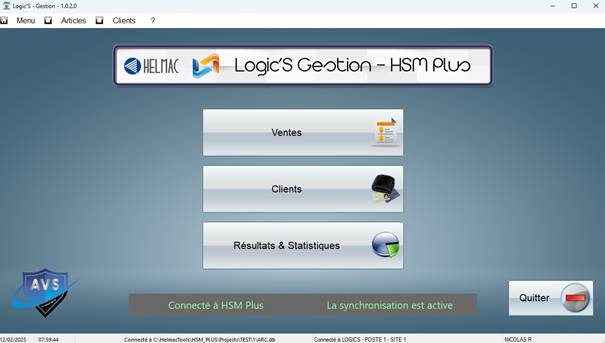
Lorsque la configuration de Logic’S est terminée, l’écran d’accueil affiche le statut en vert de la connexion a HSM Plus et à SYNC :